目錄面板是一個強大的滑鼠導向界面。預設位於資料夾樹下方。可以通過 窗口 | 顯示目錄 菜單切換,通過 窗口 | 排列 菜單重新定位。
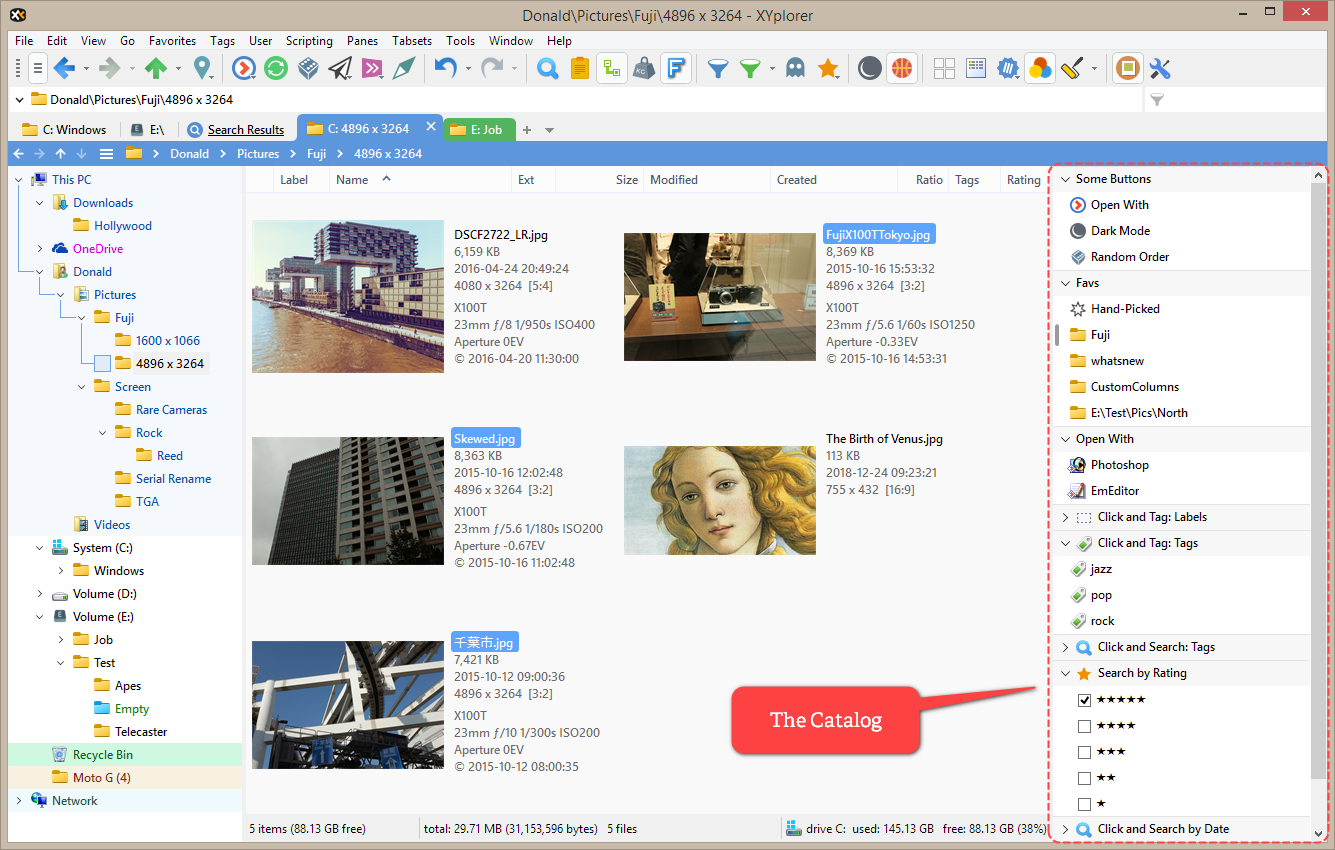
目錄面板,這裡定位在右側。
目錄面板組織為使用者定義的分區,稱為"類別",可以像樹節點一樣摺疊。您可以通過將資料夾等項目拖放到類別標題上來添加新項目。點擊資料夾項目將在當前標籤頁和窗格中瀏覽該資料夾。
在傳統檔案管理術語中,目錄面板相當於收藏夾面板。但它遠不止於此……
不只是普通的收藏夾面板

- 目錄面板可以將分散的位置和項目(本地、局域網、Web)歸入同一標題下。單擊即可轉到、複製、打開或啟動它們。
- 您還可以將項目拖放到目錄面板上,以移動或複製到資料夾或添加到 zip 壓縮包。
- 您可以一次性將目錄類別中的分散項目一起備份。選擇一個類別並使用正常的編輯命令(複製、複製到...、備份到...)即可。
- 您可以通過單擊定義為視覺過濾器的目錄項目,一鍵應用視覺過濾器。
- 或者直接從目錄面板啟動一鍵檔案搜尋。
- 目錄面板可以充當腳本庫,因為您還可以直接從目錄面板執行腳本。
- 您可以通過拖放將目錄項目移動到新位置,甚至移到新類別。
- 目錄面板還可以作為應用程式和文件的啟動面板。單擊即可打開應用程式或使用預設應用程式開啟檔案。
- 更好的是,您可以將文件拖放到目錄面板中列出的應用程式上,文件將由該應用程式打開。
- 目錄面板還可以作為打開方式面板。將應用程式添加到目錄面板,然後通過項目的右鍵菜單打開其屬性,指定用於打開所有選中列表項的應用程式。
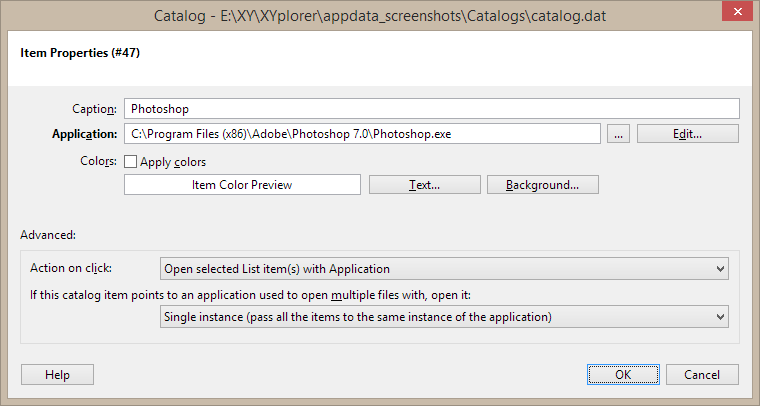
目錄項目的屬性對話框。(點擊放大)
目錄面板提供扁平層級,只有一層深。這個"限制"是有意為之的:它讓人放鬆,因為它限制了混亂。
使用多個目錄面板
切換目錄面板。您可以即時切換目錄面板,並直接從使用者界面管理任意數量的目錄面板資源。
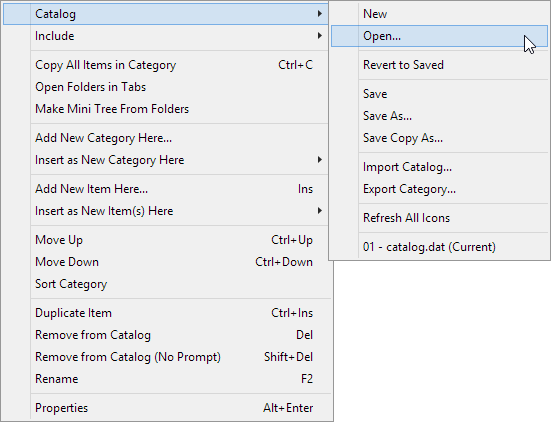
目錄項目的右鍵菜單。(點擊放大)
最近使用的目錄面板。在上述子菜單的底部,您可以找到最近使用的目錄面板。也可以在目錄面板工具欄按鈕的右鍵菜單中找到。
導入/導出功能。"導入目錄..."和"導出類別..."命令可以在目錄面板右鍵菜單的子菜單中找到。此功能允許您輕鬆地在目錄面板之間移動資料,並提供了一種優雅的方式在使用者之間共享高級功能。
包含目錄面板
還支援包含多個外部目錄面板。這是一個企業功能,允許團隊包含多個外部來源以共享項目,並允許管理層控制誰可以修改這些項目。
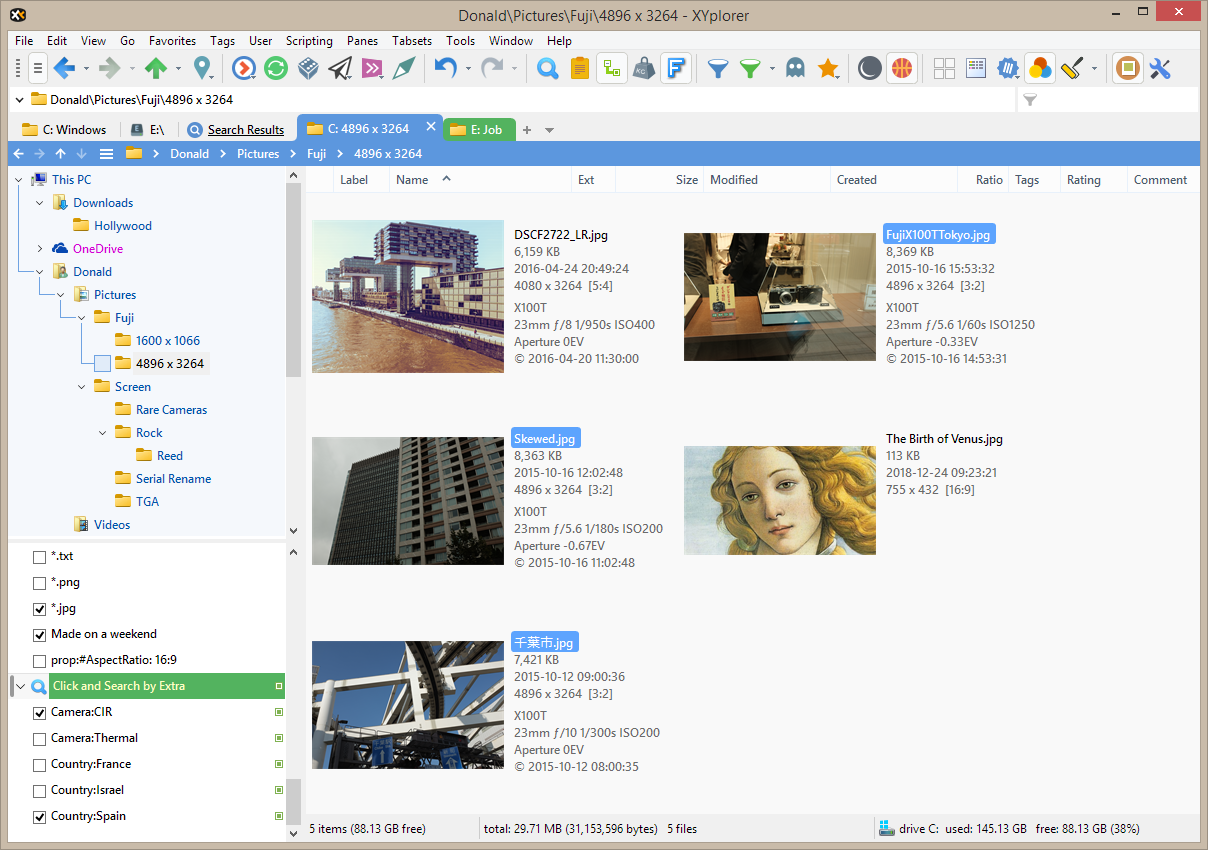
底部帶有包含目錄面板項目的目錄面板(以綠色方塊標記)。(點擊放大)
包含的目錄面板不是簡單地追加或插入,而是合併到主目錄面板中。一旦包含,這些外部項目的工作方式與普通項目完全相同,有一個重要區別:它們是只讀的。