雙欄檔案管理是生產力和易用性的代名詞。它以最自然的方式結合了便利性、速度和強大功能,允許您並排查看兩個資料夾的內容,例如源資料夾和目標資料夾。
雙欄基礎
F10(可配置)在單欄和雙欄模式之間切換。或者點擊雙欄工具欄按鈕。通過 窗格 | 水平窗格 菜單(Ctrl+F10)或雙欄工具欄按鈕的右鍵菜單,在垂直窗格和水平窗格之間切換。
在雙欄模式下,一個窗格始終是活動窗格,另一個是非活動窗格。非活動窗格有一個陰影背景色(可配置)。要啟用它,可以在非活動窗格中的任意位置點擊,或使用"切換活動窗格"菜單命令。您還可以配置 TAB 鍵來切換窗格。
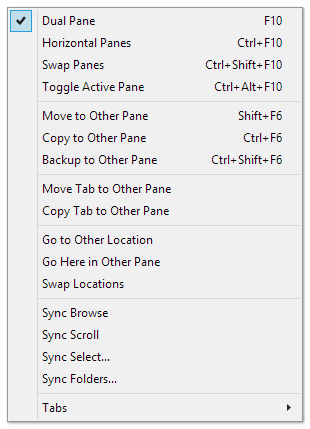
窗格菜單。
窗格間檔案操作
如果您熟悉像 XYplorer 這樣的標籤頁式檔案管理器,您可能不太需要雙欄。但在執行資料夾間檔案操作時,能夠看到目標列表提供了一種無與倫比的舒適感。
XYplorer 的雙欄實現支援所有類型的窗格間檔案操作,使用菜單、鍵盤或拖放。通常,您選擇要移動或複製的項目,然後將它們拖到另一個窗格,放下後它們會立即出現。沒有比這更簡單的了。
在 XYplorer 中,兩個窗格都支援多標籤頁,您也可以將項目直接拖放到每個窗格的標籤頁標題上,或者拖放到任一窗格中列出的資料夾上。
使用自定義鍵盤快捷鍵(工具菜單),您可以為主命令 移動到另一窗格 和 複製到另一窗格 分配任意組合鍵。
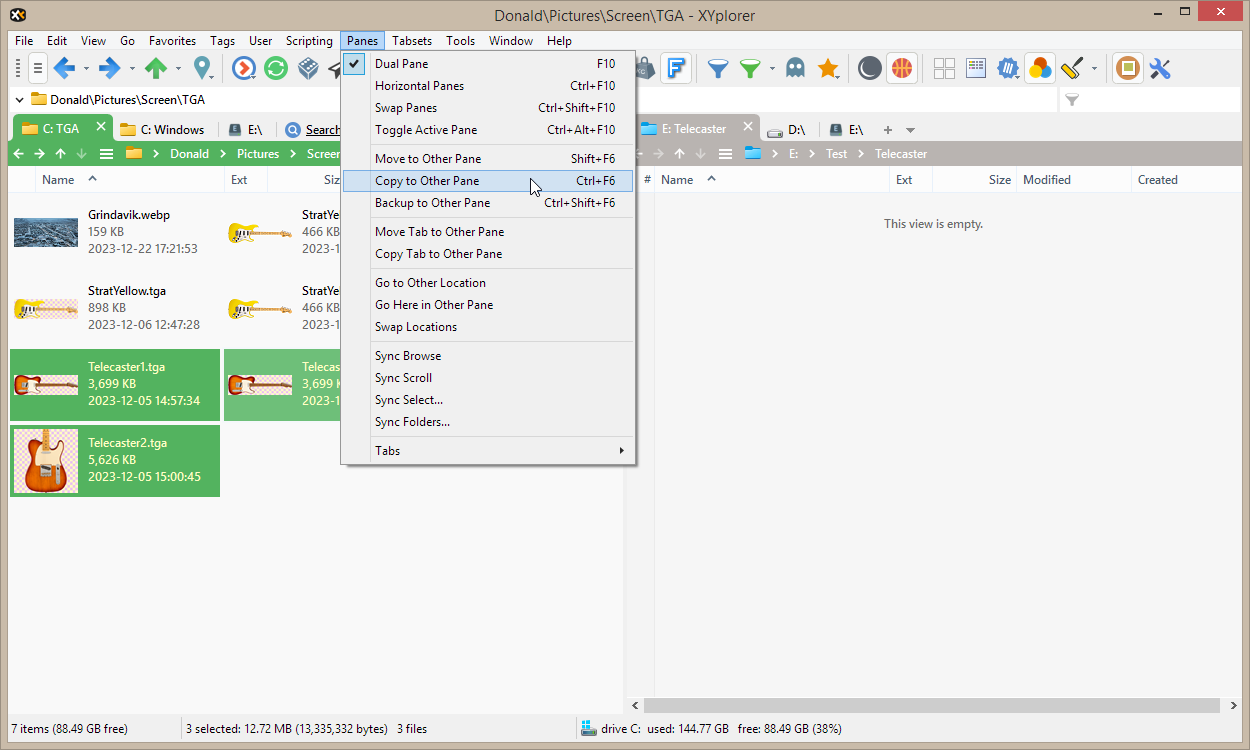
複製到另一窗格(之前)。
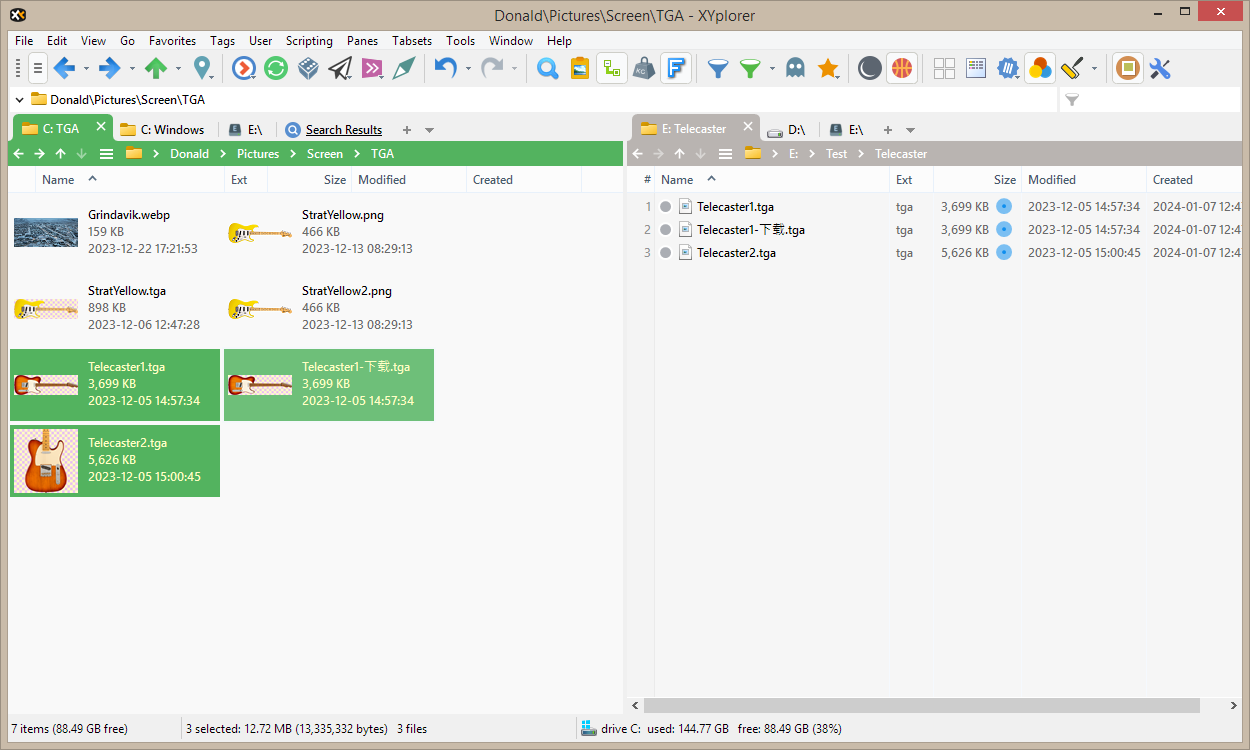
複製到另一窗格(之後)。注意:這些截圖中資料夾樹已被關閉。
視覺對比
雙欄模式允許輕鬆進行文件的視覺對比,通常是位於不同資料夾或同一資料夾但在列表兩端的圖片。
使用 TAB 鍵,您可以快速在兩個窗格之間來回跳轉以對比焦點項目。窗口底部的資訊面板始終指向活動窗格。
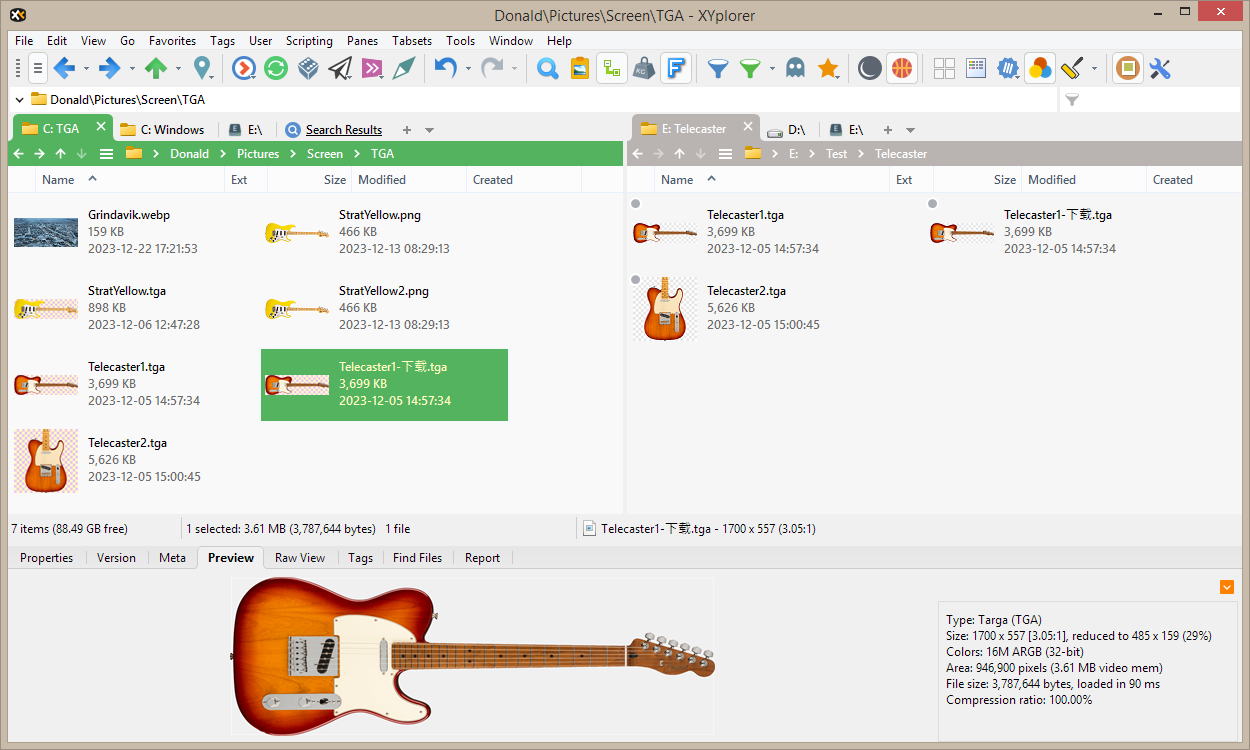
兩套獨立的單欄
即使在單欄模式下,雙欄技術也能提升您的生產力。因為任何一個窗格都可以是您的單欄。切換活動窗格工具欄按鈕始終告訴您哪個窗格是活動的,"1"或"2"。

工具欄:雙欄啟用,垂直窗格,第一窗格活動。

工具欄:雙欄啟用,垂直窗格,第二窗格活動。
只需一次點擊或按鍵,您就可以在兩套完全獨立的標籤頁集之間切換。例如,您可以使用第一個窗格來處理當前的項目和活動,使用第二個窗格作為常用任務的倉庫,無論是常用資料夾集合還是常用搜索集合。
技巧
- 要在非活動窗格中瀏覽資料夾,請在資料夾樹中使用 Alt+點擊。
- 要在非活動窗格中打開新標籤頁,請使用 Shift+Alt+點擊。
- 雙擊窗格分隔條可以使其居中。