您可能遇到過這種情況:您需要用某個特定的應用程式開啟檔案,但它不是 Windows 關聯的預設應用程式。怎麼辦?
您可能有幸在文件的 Shell 右鍵菜單的"打開方式..."部分找到該應用程式——但即便如此,操作也很繁瑣(至少右鍵點擊,然後展開子菜單,再左鍵點擊),缺乏可配置性(如果需要命令行參數怎麼辦?),而且不便攜(在別處時,Shell 的"打開方式..."由宿主系統定義,而非您的需求)。
所有這些問題都被便攜式打開方式菜單 (POM) 優雅地解決了。
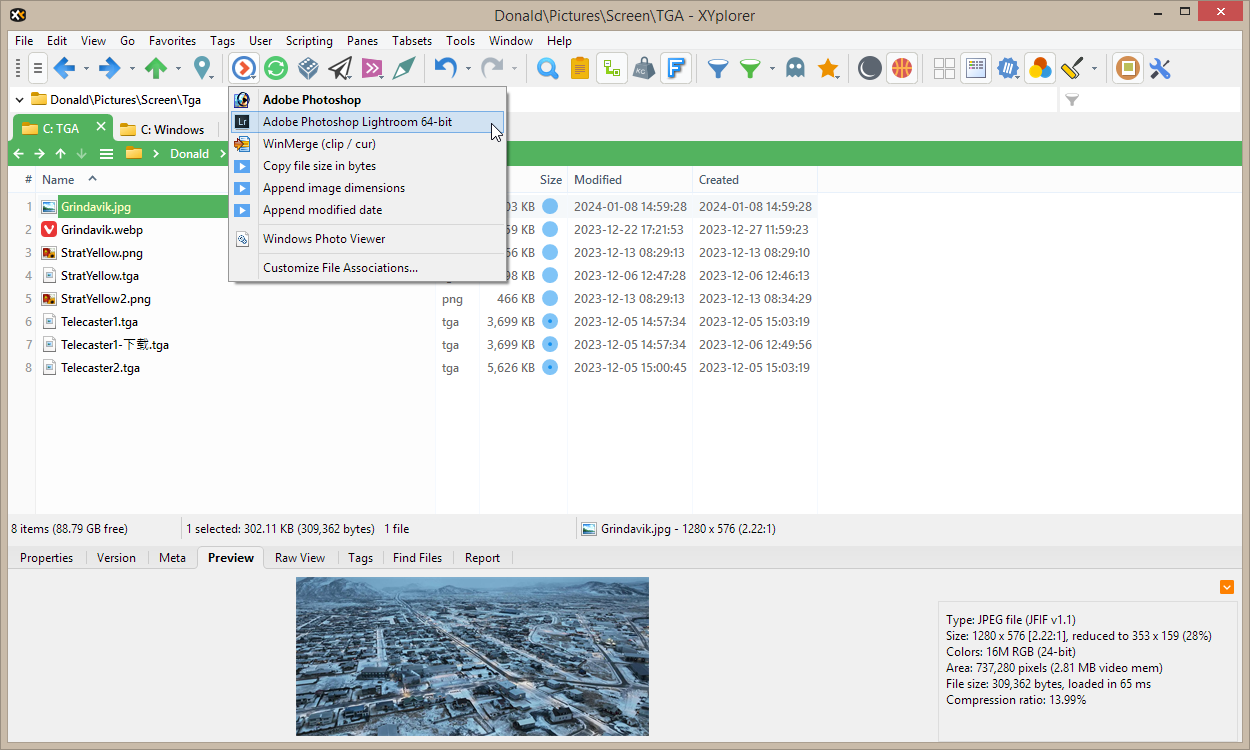
POM 實際操作。您從自定義的選項中選擇如何處理選中的文件。
只需一次點擊或快捷鍵(Ctrl+Alt+Enter)即可打開一個上下文敏感菜單,呈現一組應用程式來打開當前選中的文件或應用腳本。
此菜單的具體內容取決於 (A) 當前選中的文件和 (B) 您的便攜式檔案關聯 (PFA) 設置,因此它是便攜且易於管理的。
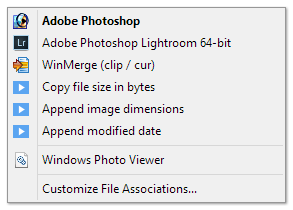
上面的菜單是從下面的定義生成的。當您在 JPG、PNG 或 GIF 文件上按 Ctrl+Alt+Enter 時顯示。除了您的自定義快捷方式外,Windows 關聯的應用程式也會顯示在菜單中。粗體項目是雙擊文件時會打開的那個。
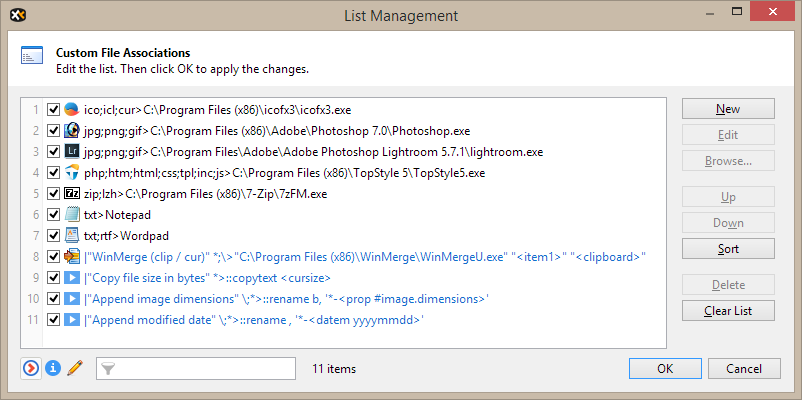
自定義檔案關聯的定義。
高級 POM
對於高級使用者,POM 還有更多功能:
- 除了擴展名,您可以定義任何通配符檔名模式,包括路徑和單個檔名。
- 除了文件,您還可以將資料夾與應用程式關聯。提示:單個反斜槓匹配所有資料夾。
- 除了可執行文件,您可以在便攜式檔案關聯中指定任何類型和數量的命令行參數。
- 除了應用程式,您還可以將腳本與檔名模式關聯,並直接從 POM 運行特定腳本。
- 在便攜式檔案關聯對話框中,您可以為 POM 項目定義友好名稱。
- 在 POM 中,點擊項目時按住 Ctrl 可以轉到該應用程式而不是打開它。
提示:Ctrl+Alt+Enter 等同於 AltGr+Enter,因此您可以僅用右手輕鬆打開 POM。
簡單示例:追加修改日期
這很簡單,但對於喜歡在檔名後追加修改日期的人來說是一個巨大的時間節省器。將以下定義添加到您的便攜式檔案關聯集合中(工具 | 自定義檔案關聯):
|"Append modified date" \;*>::rename "b", "*-<datem yyyymmdd>"……您將在每個資料夾和文件的 POM 中看到"Append modified date"命令。現在如果您選擇一個文件,比如"Koeln.jpg",打開 POM 並選擇此命令,它將被重命名為"Koeln-20080728.jpg"。該命令也適用於多個文件。
分步示例:轉換元音變音

假設您的軟體不喜歡德語元音變音,但您有時會在檔名中遇到,例如"Köln.jpg"。現在您想快速將其重命名為"Koeln.jpg"。
理想情況下,您希望有一個只在需要時出現的命令!這正是 POM 能為您做的。
步驟 1
將以下定義添加到您的便攜式檔案關聯集合中:
|"Transmogrify Umlauts" *[äöü]*>::#131;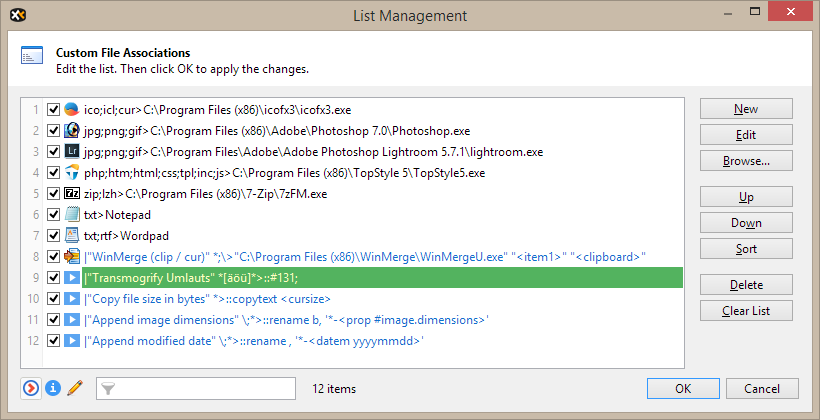
步驟 2
就這樣!選擇一個檔名中包含德語元音變音的文件,打開 POM(通過工具欄或 Ctrl+Alt+Enter):
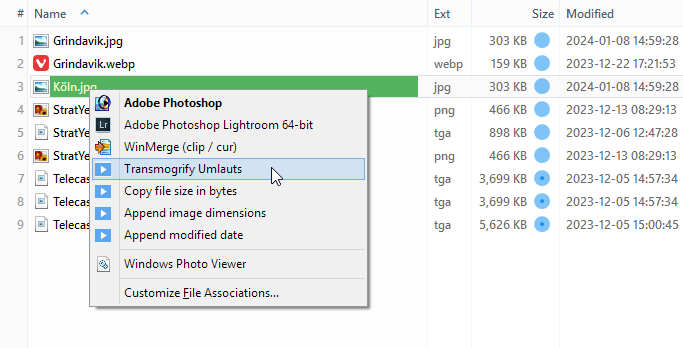
如果您選擇"Transmogrify Umlauts",名為 Köln.jpg 的文件將被重命名為 Koeln.jpg。記住最好的部分:您只在含有德語元音變音的文件上看到此菜單項。而且因為它是便攜的,您只需定義一次就可以隨身攜帶。
語法解釋
讓我們拆解一下使用的便攜式檔案關聯 (PFA) 定義:
|"Transmogrify Umlauts" *[äöü]*>::#131;- 開頭的管道字符(|)確保此 PFA 不會在雙擊時觸發,只在 POM 中觸發。
"Transmogrify Umlauts"是菜單項的標題。*[äöü]*是一個通配符模式,匹配名稱中包含任何字符"äöüÄÖÜ"的所有文件項。>分隔模式和關聯。::是 XYplorer 腳本標記,將關聯項標識為腳本。#131;是關聯的腳本——一個指向原生 XYplorer 功能的命令 ID,即 文件 | 重命名特殊 | 轉換為 ASCII。
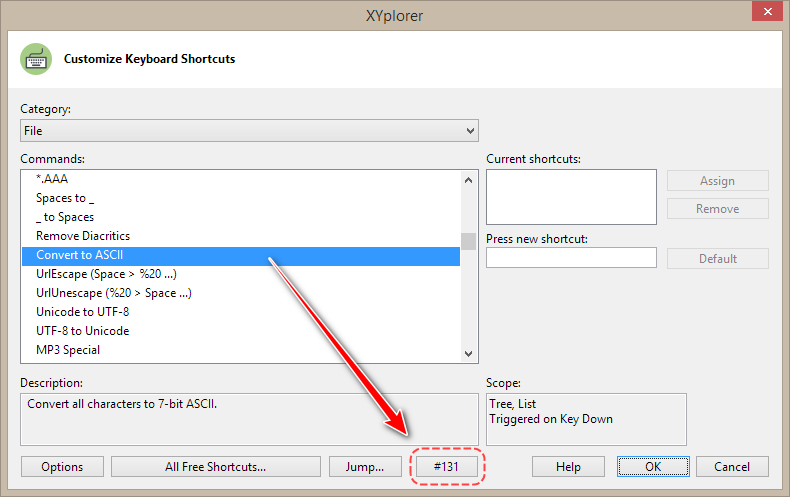
在自定義鍵盤快捷鍵對話框中查找功能 ID。
電影愛好者示例:這是什麼電影?
這是一個適合電影愛好者的小功能。將以下定義添加到您的便攜式檔案關聯中:
|"Search IMDB for '<curbase>'" *>::Open("https://www.imdb.com/find?s=tt&q=<curbase>");如果當前文件是"Mad Max.jpg"或"Mad Max.avi",您將看到命令"Search IMDB for 'Mad Max'"。點擊該命令,您的預設瀏覽器將打開 IMDB 網站,顯示關於"Mad Max"的所有資訊。